
CSSを勉強していて、こんな疑問を持ったことはありませんか?
「margin も padding も、どっちも『隙間』を作るやつでしょ? 何が違うの?」
画面上では同じように見えるこの2つ。実は、役割は「真逆」と言ってもいいほど違います。
これを理解していないと、思い通りのデザインを作ることはできません。
この記事では、絶対に忘れない「額縁(がくぶち)の法則」を使って、この2つの違いを完全攻略します!
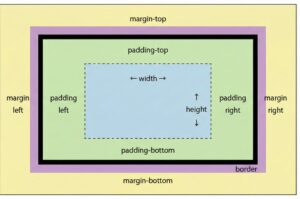
一発でわかる!「額縁の法則」
Webサイトの要素(見出しや画像)は、すべて「箱」のような形をしています。
これを部屋に飾る「額縁に入った絵画」だと想像してください。
- Content(内容): 絵画そのもの(文字や画像)
- Border(境界線): 額縁のフレーム
- Padding(パディング): 絵と額縁の間の余白(マット)
- Margin(マージン): 額縁と、隣の家具との距離
覚え方の合言葉
- Padding = 箱の「内側」の余白(身内)
- Margin = 箱の「外側」の余白(他人との距離)
決定的な3つの違い
「内側か外側か」だけではありません。
実務でデザインする時、以下の3つの違いが重要になってきます。
1. 背景色が「塗られる」か「塗られない」か
これが最大の違いです。
- Paddingエリア: 背景色が塗られます。
- Marginエリア: 背景色は塗られず、透明になります。
「文字の背景に色をつけたいけれど、文字が窮屈だから広げたい」
こんな時は、内側を広げる Padding を使います。
逆に、Margin を使うと、背景色は広がらず、単に箱の周りに透明なバリアが張られるだけになります。
2. クリックできる範囲が変わる
リンクやボタンを作る時に超重要です。
- Paddingエリア: クリックできます。
- Marginエリア: クリックできません。
「スマホでボタンが小さくて押しにくい!」という時は、MarginではなくPaddingを増やして、ボタンの「当たり判定」を大きくしてあげるのが正解です。
3. 要素の大きさへの影響
通常の設定では、Paddingを増やすと箱自体が太って大きくなります。
逆にMarginは、箱の大きさは変えず、周りのスペースだけを押し広げます。
実際のコードで比較してみよう
論より証拠。実際のコードと見た目の違いを見てみましょう。
どちらも「隙間を20px空ける」という指定ですが、結果は全く違います。
<style>
    .box {
        background-color: #ffcc80; /* オレンジ色の背景 */
        border: 2px solid red;     /* 赤い枠線 */
        display: inline-block;
    }

    /* パターンA:Paddingを使用 */
    .padding-box {
        padding: 20px;
    }

    /* パターンB:Marginを使用 */
    .margin-box {
        margin: 20px;
    }
</style>

<!-- パターンA -->
<div class="box padding-box">Paddingで広げた箱</div>

<!-- パターンB -->
<div class="box margin-box">Marginで広げた箱</div>
【結果】
- Paddingの箱: オレンジ色の背景が広がり、枠線も外側に広がります。文字の周りにゆとりが生まれます。
- Marginの箱: 箱の大きさはギリギリのまま。その代わり、箱の「外側」に透明なスペースができるので、隣の要素と離れます。
使い分けのチェックリスト
「どっちを使えばいいんだっけ?」と迷ったら、以下のリストを確認してください。
Padding(内側)を使うとき
- ✅ 背景色や枠線の内側を広げたいとき
- ✅ ボタンを大きくして押しやすくしたいとき
- ✅ 枠線と文字が近すぎて読みづらいとき
Margin(外側)を使うとき
- ✅ 隣の要素との距離を離したいとき(段落の間など)
- ✅ 要素を画面の中央に寄せたいとき(
margin: 0 auto;) - ✅ 完全に透明なスペースを作りたいとき
まとめ
CSSのレイアウトで迷ったら、まずは「Border(境界線)」を意識してみてください。
境界線の中(Padding)で太らせるのか。
境界線の外(Margin)で距離をとるのか。
この感覚が掴めると、デザインのズレを一瞬で直せるようになりますよ!